Введение. Основы работы в After Effects В первой главе мы познакомимся с программой Adobe After Effects и создадим свою первую анимацию.
■ Для чего нужен Adobe After Effects? ■ Знакомство с интерфейсом ■ Структура проекта: файл, слой, композиция ■ Первая анимация ■ Сохранение проекта и рендер
Практика: создание анимированного плаката.
Для чего нужен Adobe After Effects?
Сегодня мы начинаем изучение курса «Технологии моушн-дизайна и монтажа видео», в процессе которого мы научимся уверенной работе в программе Adobe After Effects. Мы будем анимировать, монтировать видео и объединять графику со звуком, погружаясь за время нашего курса и в другие программы из пакета Adobe.
Это первая глава, и наша задача на данном этапе — сформировать общее понимание о программе Adobe After Effects: что это за программа, для чего она нужна, какие задачи решает и какое место занимает среди других профессиональных инструментов Adobe.
Adobe After Effects — это профессиональное программное обеспечение для создания motion-дизайна, анимаций и визуальных эффектов.
Программа входит в пакет Adobe Creative Cloud и способна работать совместно с другими продуктами семейства — Photoshop, Illustrator, Premiere Pro и Audition. Вот основные задачи, которые решает After Effects:
■ Создание анимации и моушн-дизайна. After Effects позволяет анимировать любые объекты: текст, фигуры, изображения, векторную графику, маски. Вы можете управлять положением, масштабом, поворотом, прозрачностью и формой объекта во времени. ■ Визуальные эффекты (VFX). Программа предоставляет широкий набор инструментов для обработки видеоматериала: цветокоррекция, трекинг движения, удаление фона (киинг), ротоскопия, стабилизация, добавление искажений, частиц, света и теней. ■ Композитинг (совмещение слоёв). С помощью масок, режимов наложения и настройки прозрачности отдельные слои в After Effects объединяются в один кадр, где все элементы выглядят как единое целое.
Важно сразу понять, что Adobe After Effects — не видеоредактор. Он не подойдёт для резки, склейки и построения сложной хронологии из множества видеоклипов.
В отличие от других программ, созданных для видеомонтажа (Adobe Premiere Pro, DaVinci, CapCut), эта программа подходит только для короткого монтажа и анимаций.
Однако на этом курсе мы познакомимся и с полноценным монтажом, а также изучим основы Adobe Premiere Pro, чтобы расширить свои рабочие возможности.
Знакомство с интерфейсом
Для прохождения этого курса потребуется Adobe After Effects версии не ниже 23.0. Кроме того, интерфейс программы должен быть переключён на английский язык. Это важно, потому что все профессиональные туториалы ориентированы на английскую версию. А еще, если вы привыкнете к русскому интерфейсу, то при работе с чужими материалами будете постоянно теряться в названиях кнопок, панелей и эффектов. Английский интерфейс — это стандарт профессиональной работы.
Когда вы убедились в правильности версии и настроек языка, откройте After Effects. Сразу после открытия программы перед вами появится вкладка создания проекта.
Панель создания проекта, которая встречает вас после открытия программы
Проект — это главный файл After Effects (расширение .aep), который содержит в себе всё, что связано с вашей работой: файлы, анимации, композиции и т. д.
Вся ваша работа будет храниться внутри проекта. Создать его можно двумя способами: либо нажать New Project в окне перед вами и сразу сохранить в нужную папку, либо закрыть это окно и продолжить работу — проект автоматически появится при первой попытке сохранения файла.
Давайте закроем окно и сразу переместимся в окно интерфейса.
Дефолтный интерфейс программы
Это основная рабочая область программы. Сейчас она выглядит таким образом, однако вы можете настраивать её так, как будет удобно вам. Давайте попробуем сделать это, переместив одну из вкладок на более удобное место. Для этого переключитесь на название Effect Controls, а затем перенесите эту вкладку и прикрепите её слева от центрального окна.
1. Переключитесь на вкладку Effect Controls 2. Перетяните ее к правому краю центрального окна
Ещё вкладки можно удалять. Давайте попробуем удалить пока что ненужные нам вкладки Brush и Paint, которые находятся в правой части рабочей области. Для удаления нажмите на иконку «гамбургера» в углу панели и нажмите Close Panel.
1. Нажимаем на иконку «гамбургера» в углу панели 2. Выбираем Close Panel
Если же вдруг вы поняли, что прикрепили вкладку куда-то не туда или случайно закрыли что-то нужное, вы всегда можете вернуться к дефолтной рабочей области через Window ➔ Workspace ➔ Reset «Default» to Saved Layout.
1. Нажимаем на вкладку Windows 2. Выбираем вкладку Workspace, затем Reset «Default» to Saved Layout
После того как рабочая среда настроена, перейдём к детальному знакомству с панелями интерфейса.
Интерфейс программы состоит из 6 основных панелей:
1. Timeline (Таймлайн) Эта панель занимает нижнюю часть интерфейса. Это монтажный стол, где вы размещаете слои (видео, текст, фигуры), выстраиваете их по времени, ставите ключевые кадры анимации. В этой зоне происходит основная часть работы. 2. Composition (Композиция) Центральное окно. Здесь вы видите финальную визуализацию того, что находится на таймлайне. Именно в этом окне вы оцениваете результат анимации, расположение объектов и движение. 3. Project (Проект) Находится в левой верхней части. Сюда импортируются все исходные файлы: видео, изображения, аудио, векторная графика. По сути, это библиотека вашего проекта. 4. Effect Controls (Элементы управления эффектами) Здесь будут появляться эффекты, которые мы будем добавлять в процессе работы. Все параметры будут сразу видны в открытой панели, именно поэтому мы сразу расположили её на видном месте. 5. Tools (Инструменты) Здесь находятся инструменты для выделения, перемещения, вращения, рисования масок, ввода текста, изменения масштаба и другие. 6. Панель дополнительных окон В этой панели будут появляться нужные вам для работы окна. Их можно закрывать и открывать в зависимости от нужд проекта.
Теперь мы ознакомились с интерфейсом и готовы создать первую композицию.
Структура проекта: файл, слой, композиция
Для начала давайте разберёмся с тем, что такое композиция в Adobe After Effects. В самом начале мы уже проговаривали термин композитинг и узнали, что он означает смешивание или монтаж множества частей.
Композиция — это рабочее пространство в After Effects, предназначенное для объединения и смешивания разнородных визуальных элементов.
Внутрь композиции вы можете добавлять различные файлы, чтобы затем анимировать и настраивать их взаимодействие друг с другом.
В одном проекте может быть множество таких композиций-контейнеров, внутри каждой будет происходить своя анимация. Особенность Adobe After Effects в том, что в процессе работы вы можете соединять и перемешивать между собой все эти композиции, анимируя таким образом множество разных файлов, сцен, слоёв одновременно внутри одного итогового файла.
Таким образом мы получаем иерархию: проект, композиция, файл.
Для начала работы нам необходимо создать композицию. Сделать это можно несколькими способами, вот некоторые из них:
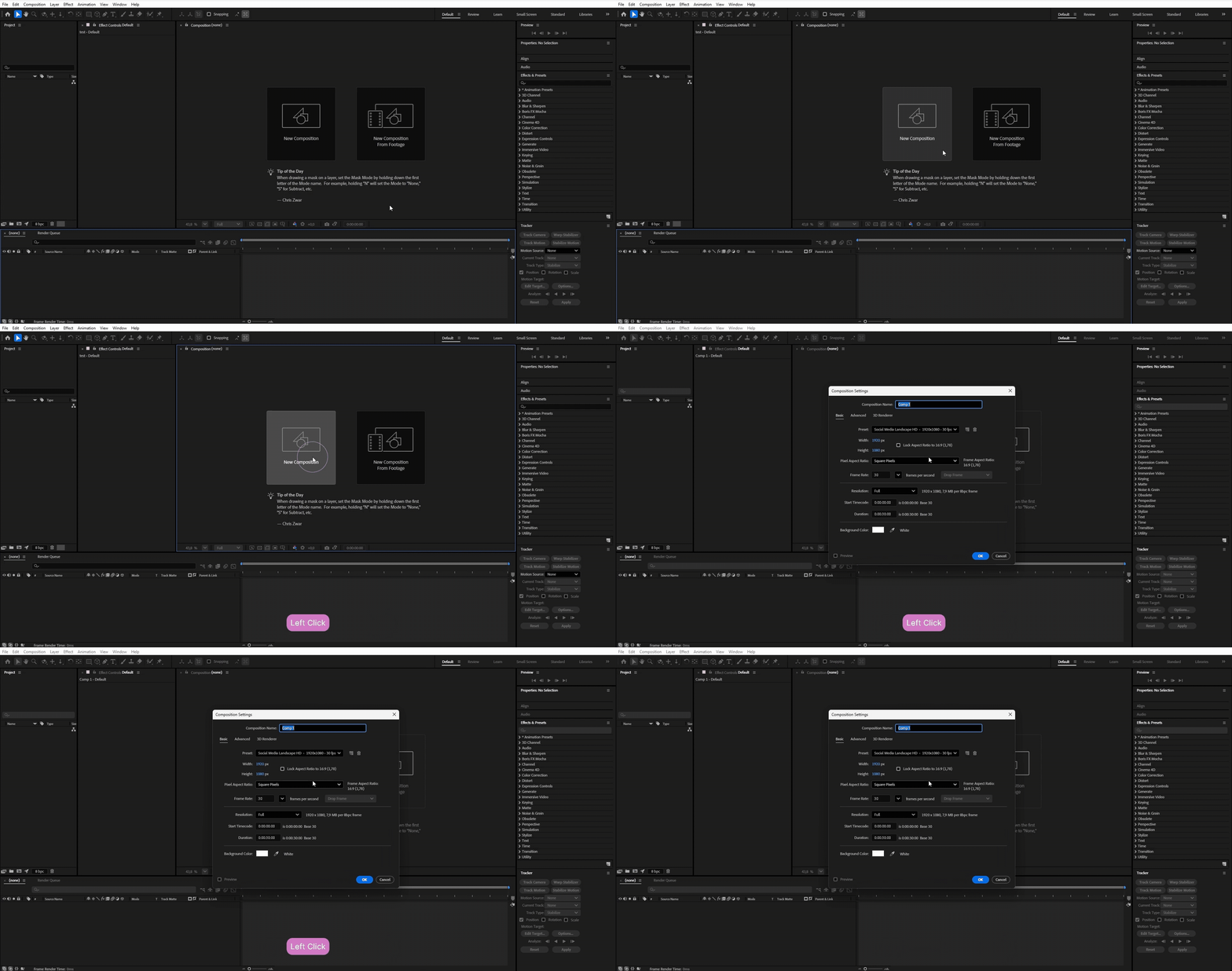
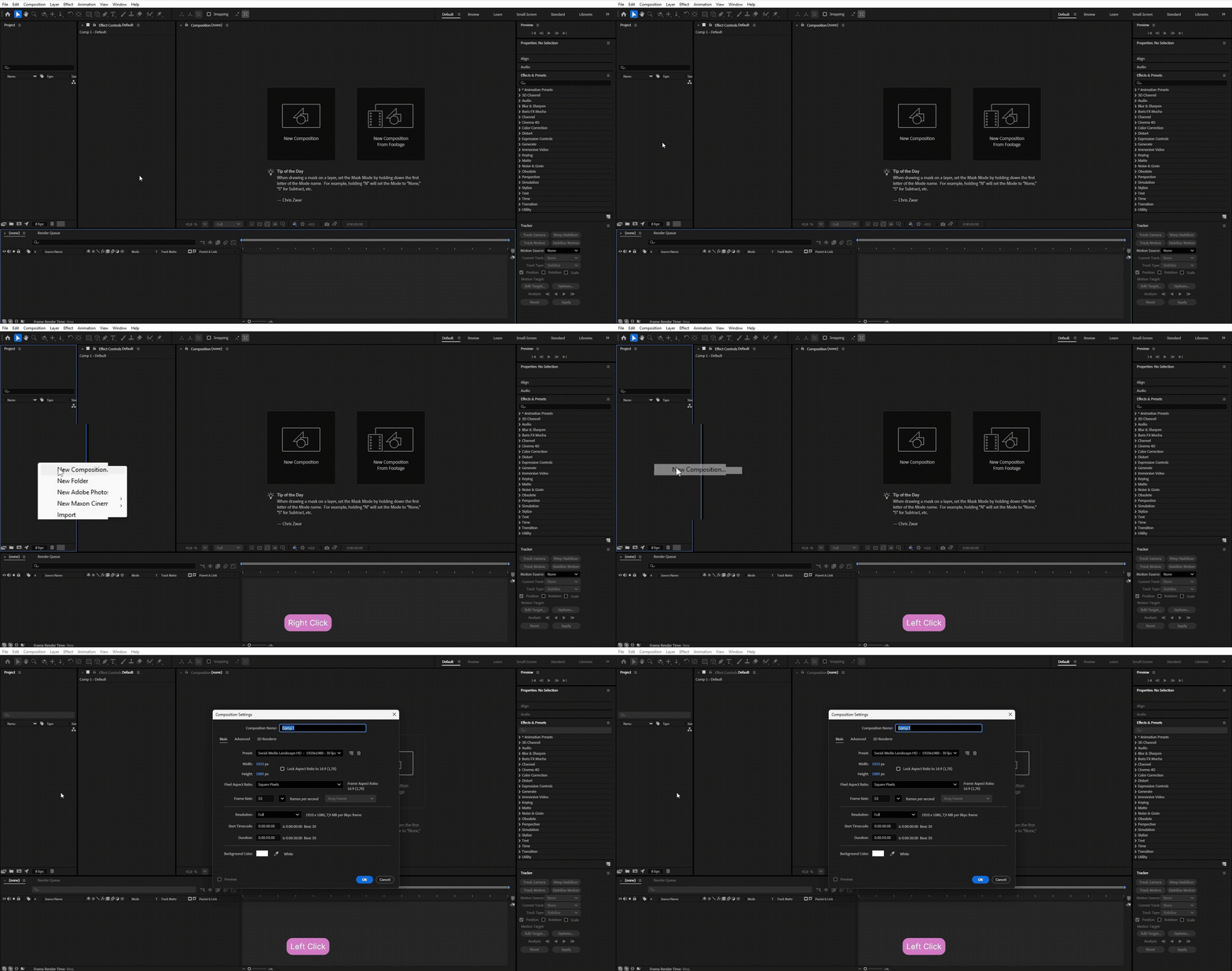
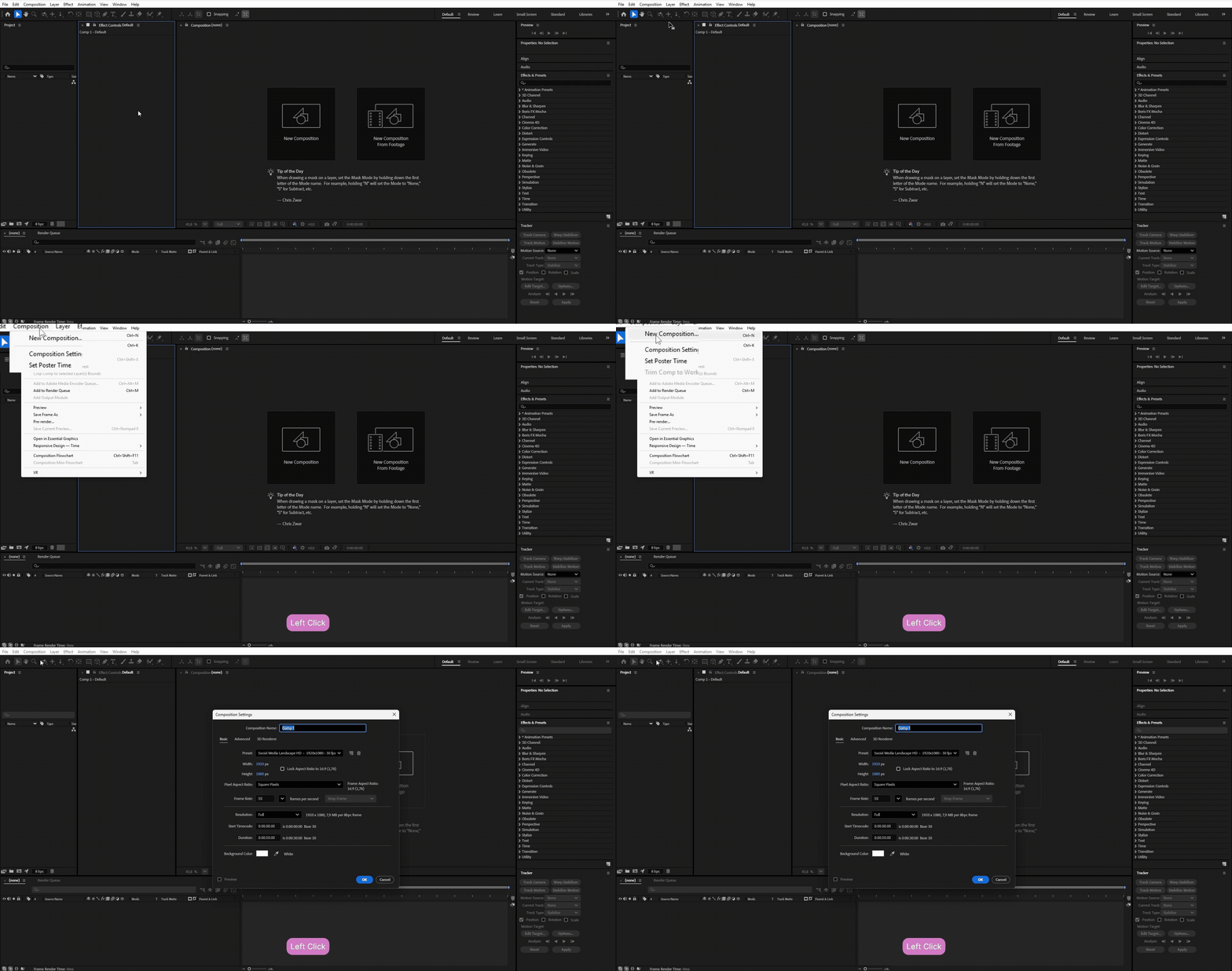
■ нажать на кнопку New Composition, которая встречает нас при открытии программы; ■ кликнуть правой клавишей на окно Project и выбрать New Composition; ■ нажать на вкладку Composition в верхней части экрана, затем выбрать New Composition; ■ использовать горячие клавиши Ctrl + N.
Выберите любой удобный вам способ и создайте композицию.
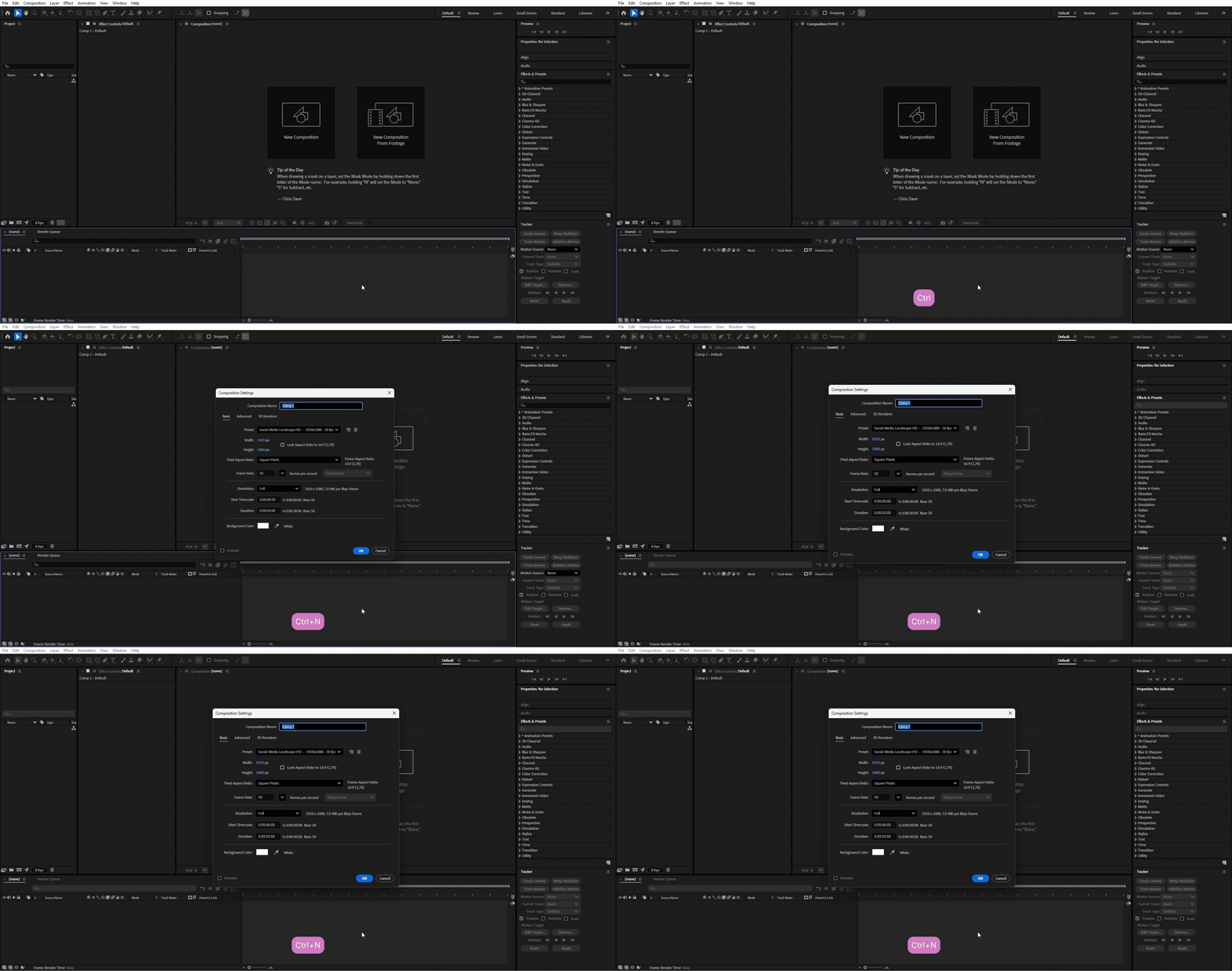
1. Нажмите на кнопку New Composition