Анимация текста. Кинетическая типографика Тема рассказывает о том, как и для чего анимировать текст, а также о разных способах сделать это в Adobe After Effects.
■ Кинетическая типографика ■ Ручная анимация. Понятие аниматора слоя ■ Готовые анимационные пресеты ■ Анимация через эффекты
Практика: динамичная анимация отрывка текста (например, хокку). Отражение смысла написанного в характере анимации.
Что такое кинетическая типографика?
В предыдущих лекциях мы поработали с разными объектами. Мы уже анимировали векторные фигуры, изображения, объёмные слои и даже видеофайлы. Теперь мы переходим к еще одному важному объекту, которого мы почти не касались. На этом занятии мы познакомимся с кинетической типографикой и создадим свою анимацию текста.
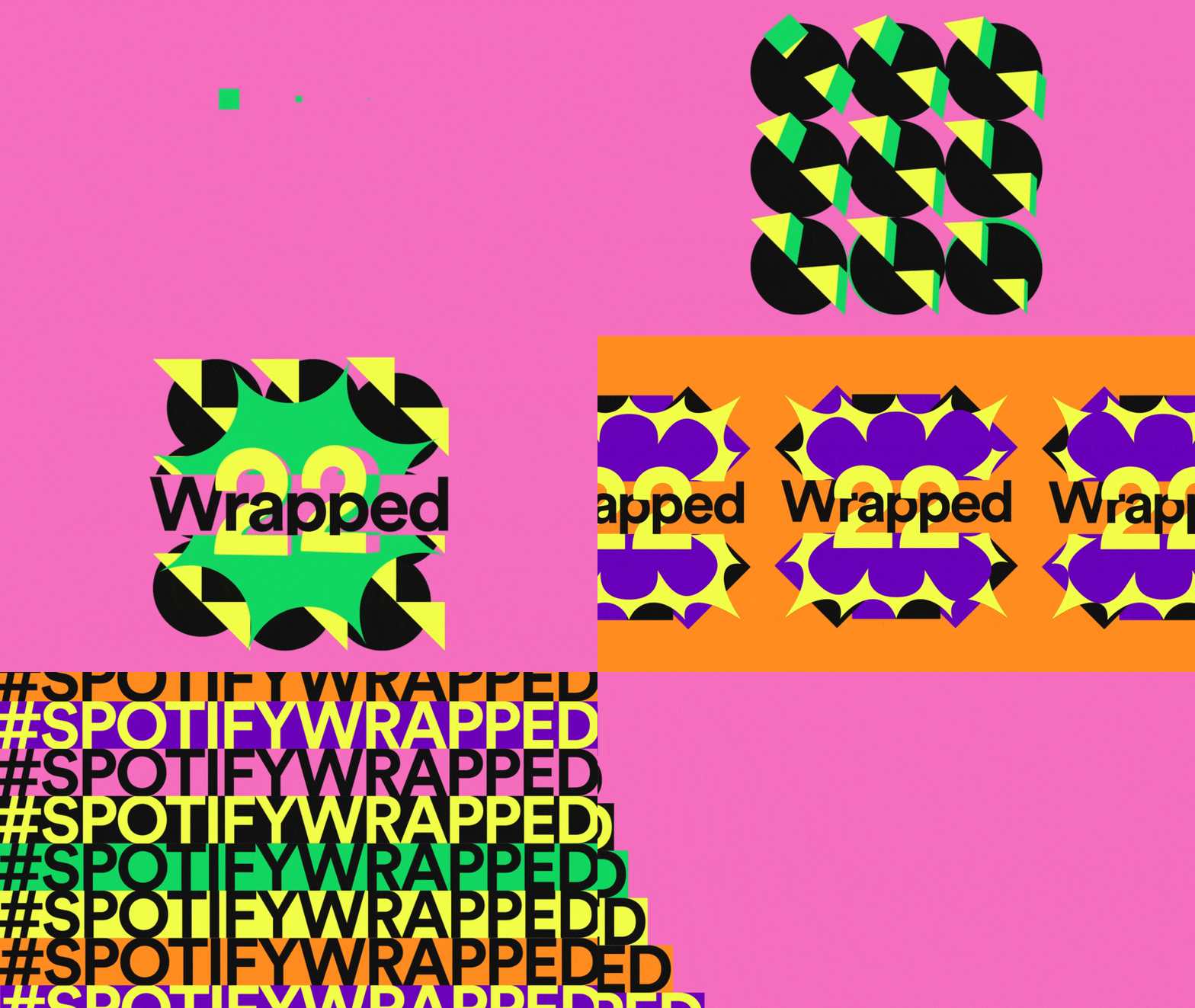
Оформление Spotify Wrapped 2022, [1]
Кинетическая типографика — это область моушн-дизайна, занимающаяся анимацией текстовых элементов, где движение текста становится неотъемлемой частью визуального повествования и смысловой нагрузки.
Анимация текста стала обязательным элементом визуального контента — от билбордов до видеороликов в соцсетях, от музыкальных клипов до титров и интервью. Владение этой техникой превратилось в базовую компетенцию современного медиаспециалиста.
Движение текста может решать множество задач, от управления вниманием зрителя до передачи особого настроения. В любом случае это навык, который пригодится вам при создании любого контента.
Пример типографики в действии — проект «Ideas In Progress» от студии NotReal, [2]
В контексте эксплейнера анимация текста полезна как минимум в двух сценариях: во-первых, для создания интертитров, которые позволяют не отрисовывать сложную анимацию там, где достаточно написать несколько слов на экране; во-вторых, для оформления заставки и титров. В некоторых проектах именно типографика становится главным визуальным решением. Так или иначе, текст в том или ином виде присутствует в любой работе, поэтому сегодня мы разберемся, как интегрировать его в ваши ролики.
Готовые анимационные пресеты
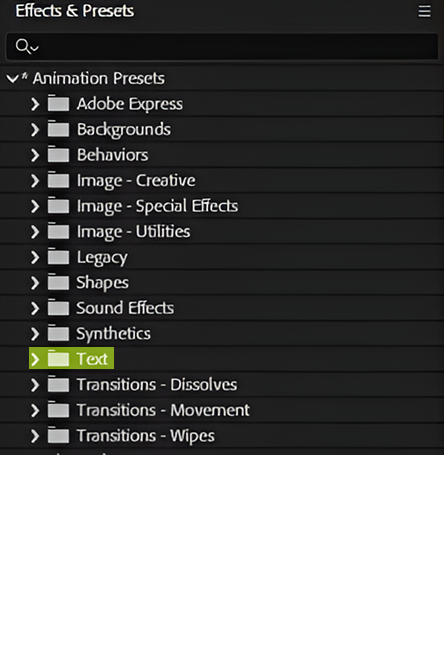
Первый и самый простой способ анимации текста — использование готовых анимационных пресетов. Их можно найти в окне Effects & Presets ➔ Animation Presets ➔ Text
Открыв вкладки, вы увидите множество уже готовых анимаций. Практически все они довольно эксцентричны…
Примеры анимационных пресетов
Такие готовые анимации обычно выглядят слишком узнаваемо и даже непрофессионально. Их использование должно быть оправдано заранее.
Круг применения пресетов безусловно ограничен. Однако среди них все равно можно найти хорошие готовые анимации. В первую очередь это касается анимации Typewriter (Печатная машинка).
Давайте применим ее к текстовому слою.
1. Применяем пресет Typewriter (Печатная машинка) к текстовому слою 2.Настраивает длительность анимации двигая точки
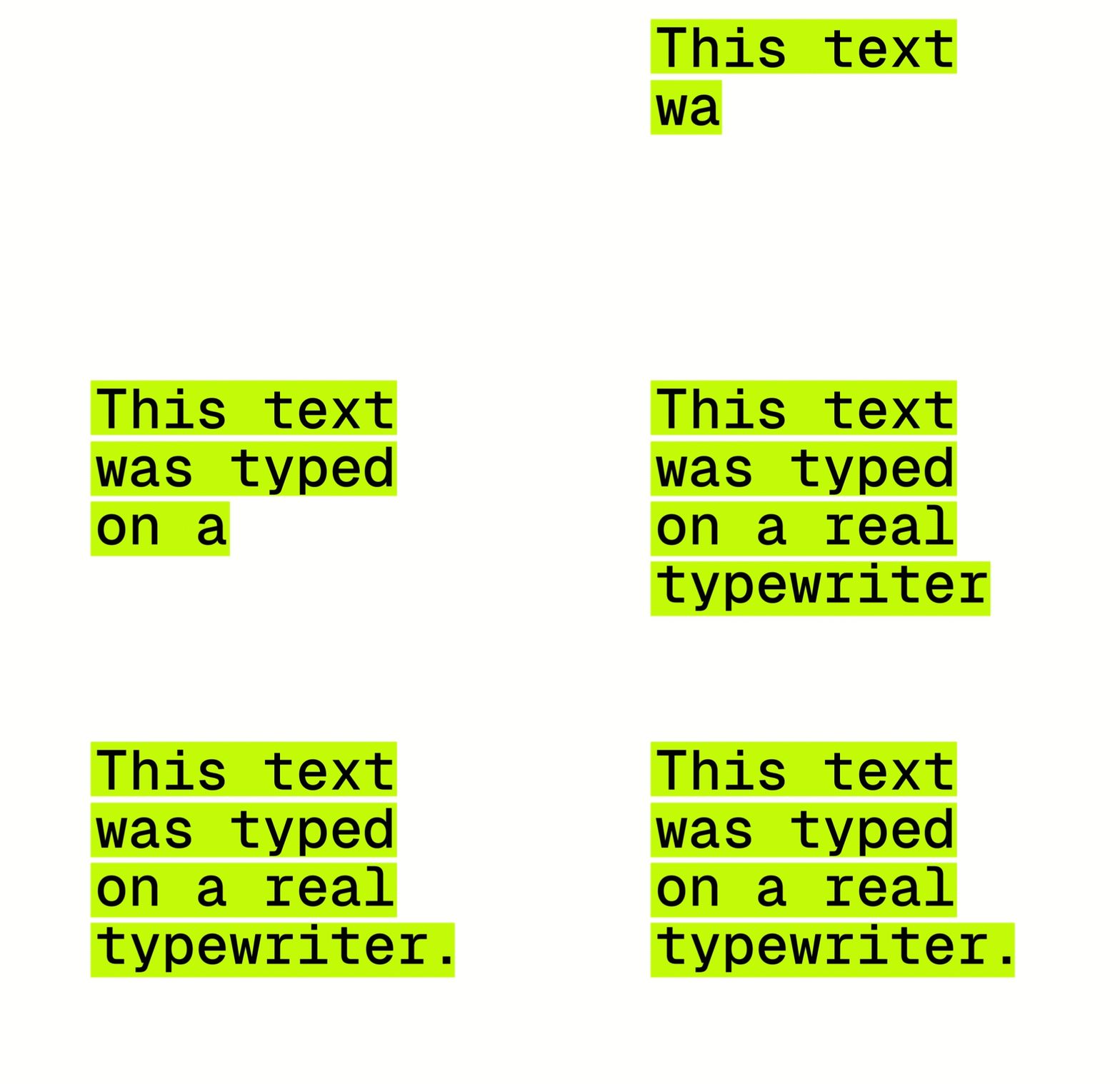
Ключи анимационного пресета можно найти на таймлайне. В зависимости от выбранного эффекта ключи будут отличаться. Для печатной машинки появляются два ключа — начало появления букв и конец.
Ручная анимация. Понятие аниматора слоя
Один из минусов автоматических пресетов — их ограниченность. Обычно вы не можете точно контролировать, как именно движется каждая буква, какова задержка между ними или в каком порядке они появляются. Теперь мы изучим более предпочтительный вариант анимации, который дает полный контроль над движением текста.
Это аниматоры.
Аниматоры — дополнительные параметры анимации, которые можно добавить вручную к основным параметрам (Position, Scale, Rotation, Opacity, Anchor Point).
Чтобы добавить аниматор, откройте свойства слоя и нажмите на кнопку Animate. В выпадающем меню вы увидите список параметров, которые вы можете добавить к вашему слою. Попробуем начать с простого — добавим к слою еще один параметр Position.
1. Переходим в свойства слоя 2. Нажимаем на кнопку Animate 3. Выбираем Position
Аниматоры добавляются в качестве дополнительного параметра в свойства слоя и обычно состоят из трех основных частей:
■ Селектор диапазона (Range Selector) Определяет, какие символы подпадают под действие анимации. Работает как «волна», которая проходит по тексту. ■ Свойство анимации Это то, что происходит с символами внутри диапазона. Вы выбираете свойство при добавлении аниматора (Position, Scale, Rotation, Opacity, Fill Color и другие). После добавления в аниматоре появляется ползунок этого свойства с исходным значением. ■ Расширенные настройки (Advanced) Это дополнительные параметры, которые уточняют поведение селектора. Находятся внутри Range Selector, скрыты по умолчанию (нажмите на стрелку рядом с Advanced).
Протестируем действие аниматора с помощью создания анимации Position для текста.
Измените положение текста с помощью параметра Position в добавленном аниматоре, а затем проанимируйте положение селектора (Start).
1. Меняем значение параметря Position, в данном случае опускаем текст вниз 2. Анимируем параметр Start с 0 до 100%
Мы видим, что текст теперь проанимирован: буквы поднялись по оси Y (изменение значения Position в аниматоре), начиная с первой буквы (анимация Start с 0 до 100%).
Попробуем усложнить анимацию и добавить постепенное появление каждой буквы. Добавим еще один аниматор, но на этот раз с параметром Opacity. Добавив его, изменим параметр Opacity и установим значение до 0%. Затем вновь проанимируем параметр Start (с 0 до 100%).
1. Добавляем второй аниматор Opacity 2. Выставляем значение Opacity на 0% 3. Анимируем значение Start с 0 до 100%
Комбинируя разные аниматоры, вы можете получить интересные анимации. Давайте попробуем сделать несколько вариантов, которые могут пригодиться вам в повседневной работе.
1. Появление по словам
Анимация, которую мы уже практически сделали, создав тестовую анимацию, которая находится выше. В ней сейчас анимированы буквы. Однако при настройке в параметре Advanced мы одним кликом можем добиться смены анимации на нужный нам вид.
Перейдите во вкладку Advanced в параметре Range Selector и найдите вкладку Based On. Смените значение Character на Words.
1. Открываем параметр Advanced внутри Range Selector 2. Меняем значение Based On с Character на Words