Темы раздела:
[1] Иерархия: [1.1] Где посмотреть иерархию? [1.2] Применение для персонажей [1.3] Практическое задание 1 [1.4] Краткий обзор темы
[2] Констрейны: [2.1] Parent [2.2] Point / Orient / Scale [2.3] Aim [2.4] Tangent / Geometry [2.5] Практическое задание 2 [2.6] Краткий обзор темы
[3] FK и IK системы: [3.1] FK [3.2] IK [3.3] Краткий обзор темы
Используемые термины и аббревиатуры: 1 Меш — 3D-объект. 2 ПКМ / СКМ / ЛКМ — правая / средняя / левая кнопка мыши. 3 Hotkey — горячая клавиша, функция с быстрым доступом по одной клавише или их сочетанию. 4 Атрибут — параметр изменения объекта, показывает, что можно настроить.
[1] Иерархия
▸ Иерархия (Hierarchy) — это система взаимосвязей объектов.
Один объект-родитель (Parent) управляет поведением других объектов-детей, (Children), которые к нему «привязаны».
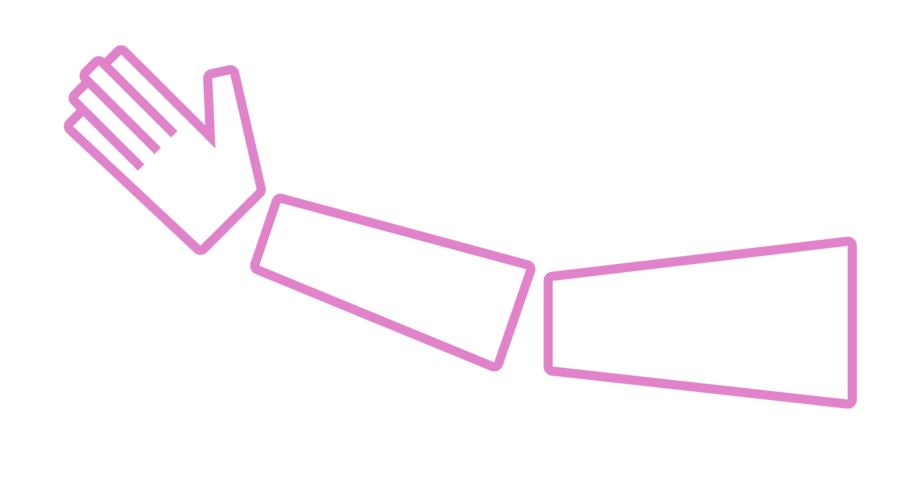
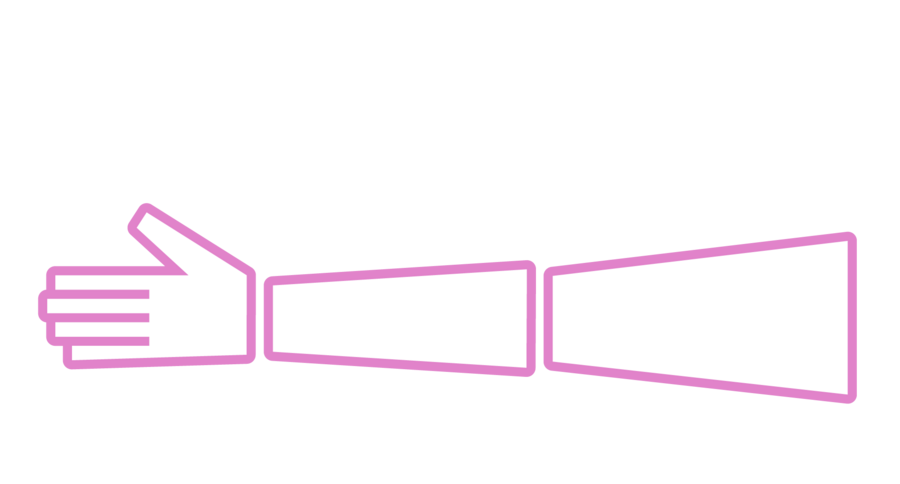
Представьте скелет человека: Плечо — родитель. Кисть — его ребёнок.
Если вы поворачиваете плечо, вся рука двигается вместе с ним. Но при движениях только кистью, плечо не меняет положения.
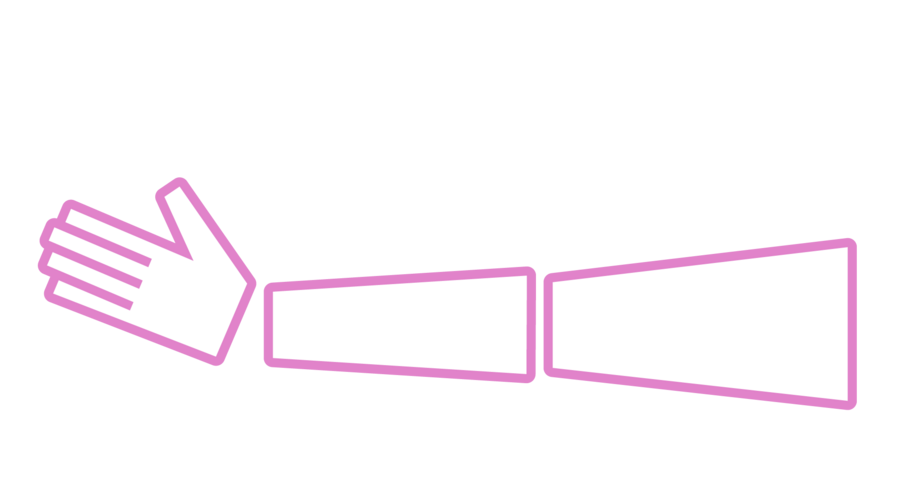
Зачем нужна иерархия?
Сотни объектов превращаются в упорядоченную, понятную структуру. Вы всегда знаете, что за что отвечает и чем управляет.
Так, получается скелет персонажа, который приспособлен к реалистичным движениям.
[1.1] Где посмотреть иерархию?
Есть 2 основных окна для работы с иерархией:
1. Outliner
Показывает список всех объектов в сцене. Здесь хорошо видно, кто чей ребёнок: отступ слева показывает кто кем управляет (меньше отступ — главнее в иерархии).
Значок [+] означает, что у объекта есть скрытые дети. Нажав на него, их можно будет увидеть.
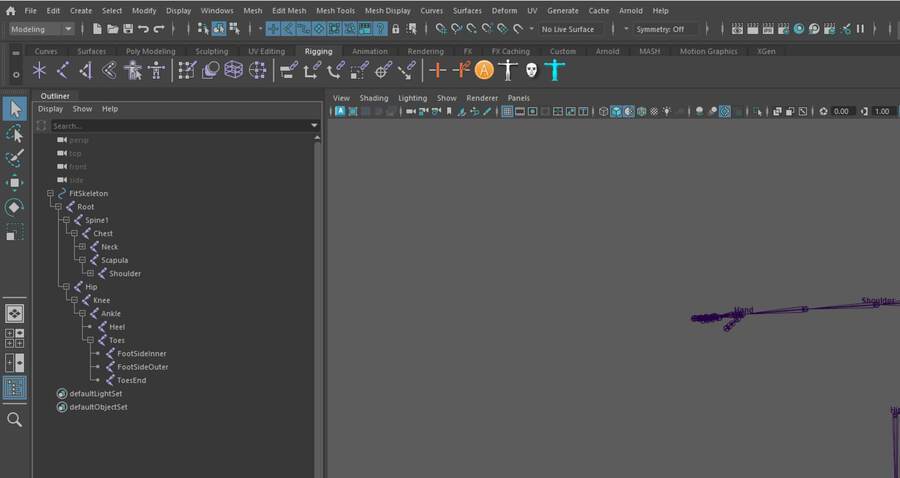
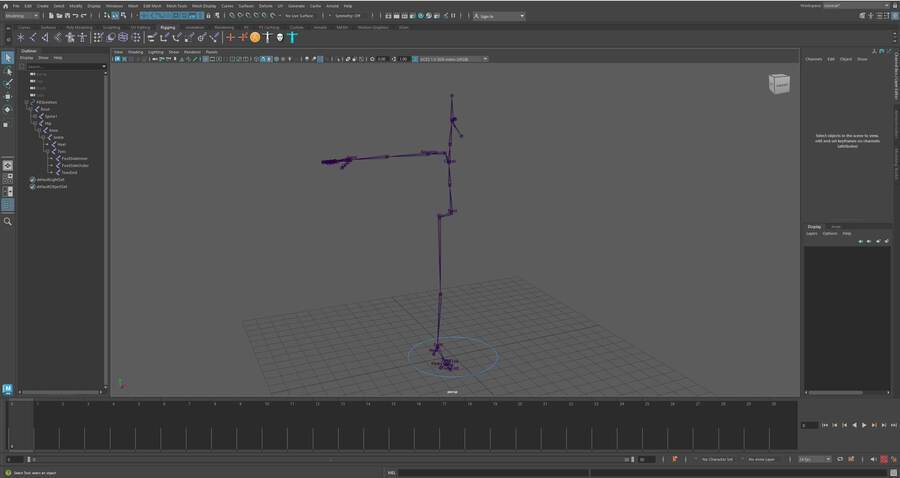
Outliner
2. Node Editor
Более мощный и профессиональный инструмент, который показывает связи между объектами в виде узлов, нодов.
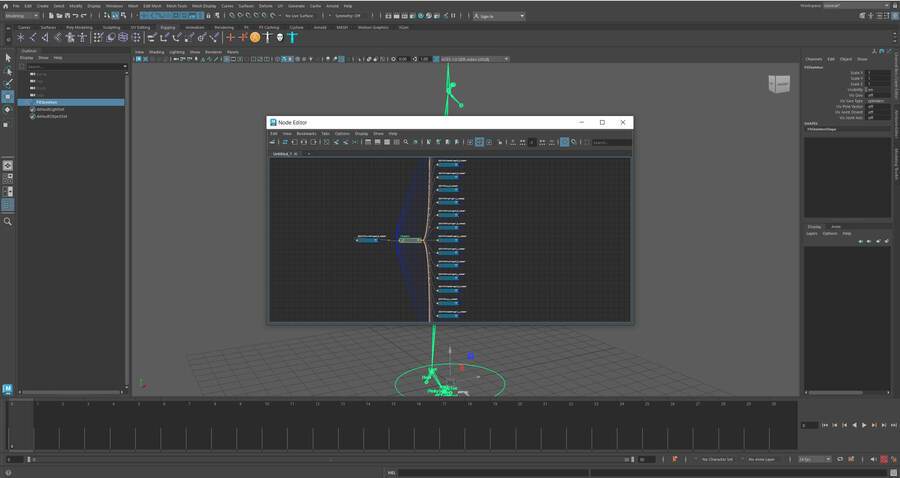
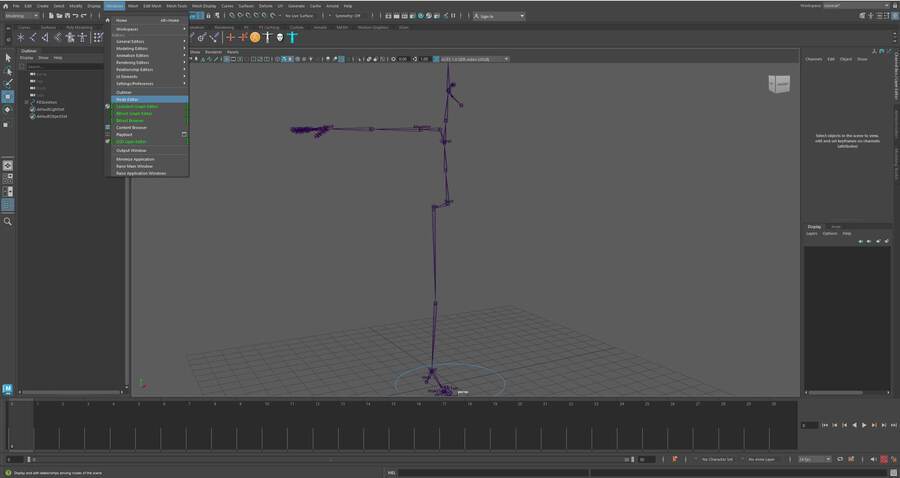
Windows ➝ Node Editor
[1.2] Применение для персонажей
Система иерархии применяется для создания анимационных скелетов: кости (Joints) подчиняются друг другу.
Корневой Joint — является родителем для всего скелета, а значит заставляет двигаться его целиком. Чаще всего он располагается в районе таза и именуется Root.
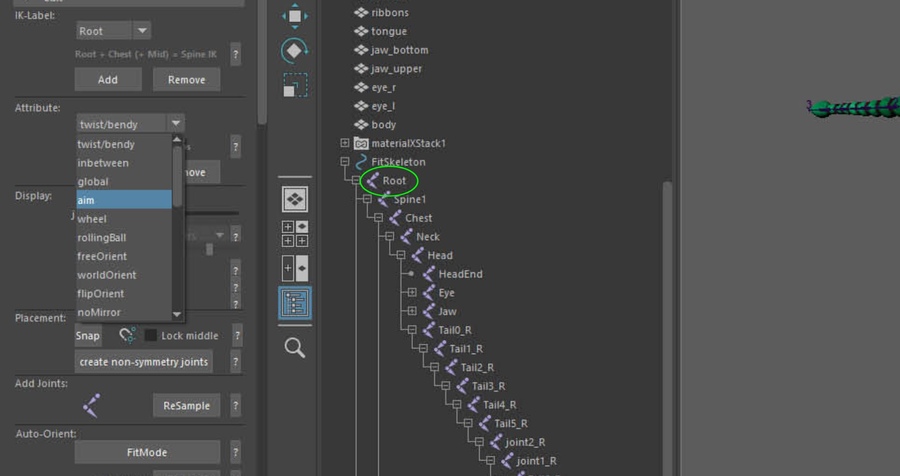
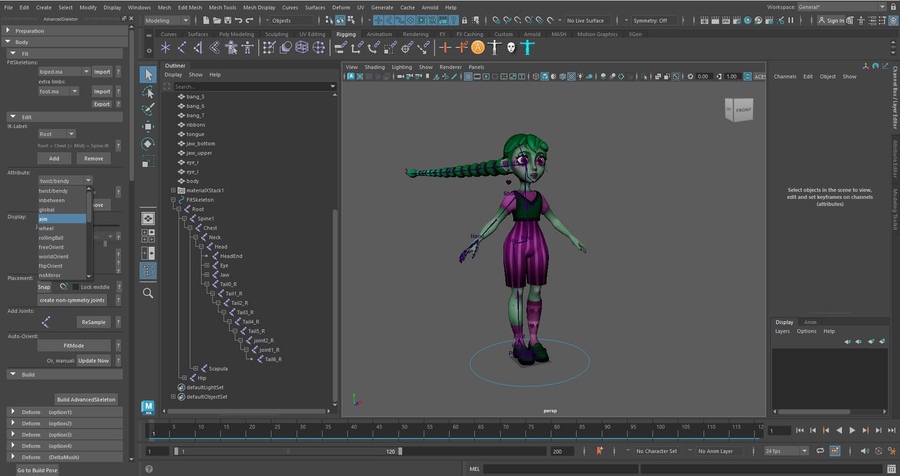
Root Joint
Персонажей анимируют не за кости, а за контролы — это внешняя система управления, часть интерфейса для аниматора.
Они выглядят как цветные кривые (круги, квадраты, стрелки) и расположены вокруг частей модели, за которые отвечают.
С помощью контролов аниматоры легко управляют костями скелета, ведь они скрывают сложную техническую часть рига.
Контролы тоже выстраиваются в иерархию, которая часто повторяет взаимосвязи скелета.
[1.3] Практическое задание 1
Задача: Создать иерархию для условной руки из примитивов. Мы пойдём простым путём через Outliner.
Шаг 1: Создаем 3 меша1 и называем их Shoulder, Elbow и Wrist (плечо, локоть и кисть).
Шаг 2: Располагаем их в сцене, в соответствии с частями руки: сначала плечо, потом локоть, потом кисть.
Шаг 3: Строим иерархию. Рассмотрим два способа.
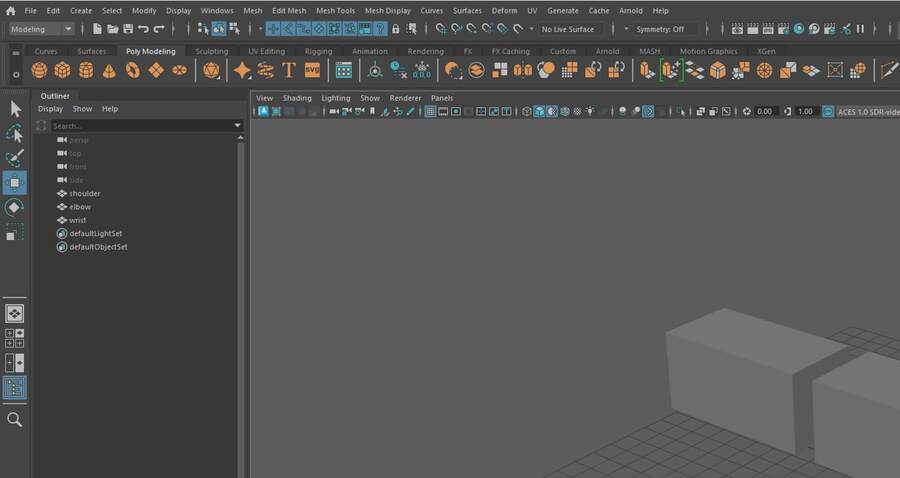
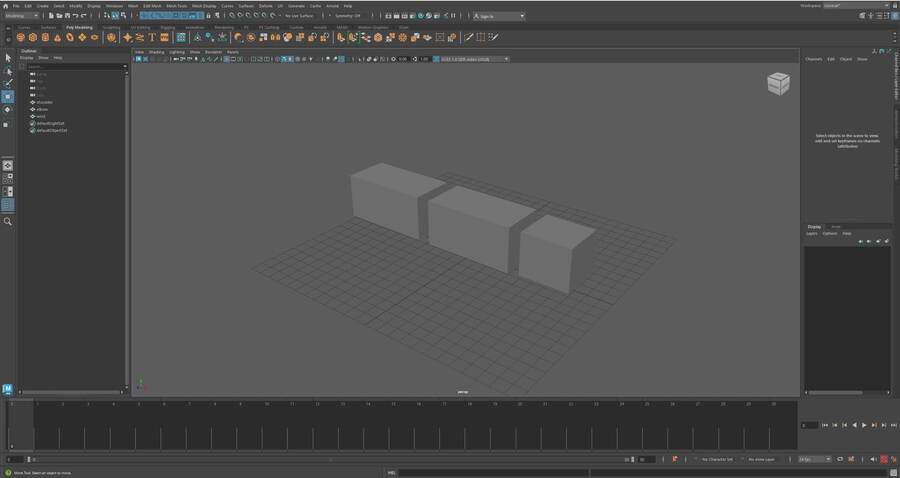
shoulder ➝ elbow ➝ wrist
Способ 1 Перетаскивание в Outliner.
Шаг 1: Откройте Outliner. Зажмите ПКМ2 на Elbow и, не отпуская кнопку, перетащите его на Shoulder. Когда Shoulder подсветится, отпустите.
Шаг 2: Проделайте то же самое с Wrist, перетащив его на Elbow.
Получилась структура: Shoulder — родитель для Elbow. Elbow — родитель для Wrist.
Способ 2 Hotkey3 P (Parent).
Шаг 1: Выделите объект-дитя (Elbow), затем, зажав Shift, выделите объект-родитель (Shoulder).
Шаг 2: Нажмите клавишу P.
Шаг 3: Повторите: Выделите Wrist, затем Elbow, нажмите P.
Дополнительно:
Выделение в Oultiner: Shift — выделит выбранные объекты и все остальные между ними в списке. Ctrl — выделит только выбранные объекты.
Unparent (Разорвать связь): Выделите ребенка и нажмите Shift+P. Объект станет снова независимым.