Итогом курса «Основы типографики» является очный просмотр, на котором студенты показывают все те упражнения, которые выполняли в течение модуля.

Итоговый просмотр состоит из 2-х частей: презентация в школьном портфолио и очный просмотр с распечатками упражнений в натуральном размере.

На просмотр нужно принести распечатки выполненных трёх последних упражнений.
— Должна ли моя раскладка на очном просмотре полностью соответствовать презентации в портфолио?
Может, но не обязана.
Очный просмотр — это выставка лучшего из того, чему вы научились.
Если сделано было очень много, то достаточно распечатать самое удачное на ваш взгляд по каждому из трех заданий. Если не уверены в том, что выбрать, печатайте и приносите всё.
В презентации же должны быть показаны все доделанные развороты.

Презентация публикуется на сайте Школьного портфолио. Она включает в себя слайды с разворотами по каждому из заданий.
Презентация для этого курса имеет ряд специфических особенностей и требований, которые важно учесть для получения хорошей оценки.
В презентацию входят упражнения по 3-м последним заданиям*: «Рубрикация», «Изображение», «Сетка. Базовые принципы».
Количество слайдов: от 30 до 50.
*В зависимости от длины модуля количество заданий, которое будет показано на просмотре, может регулироваться преподавателем.
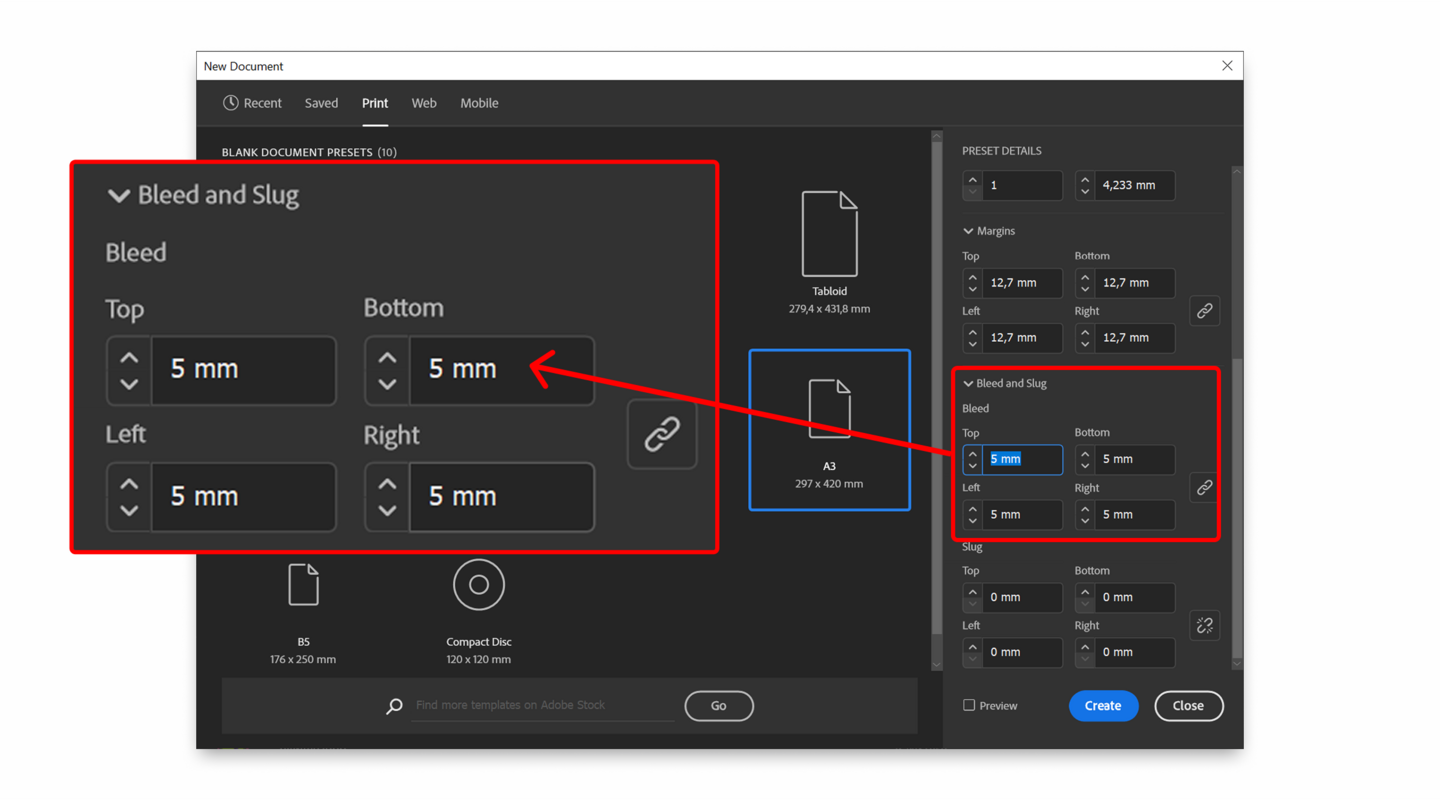
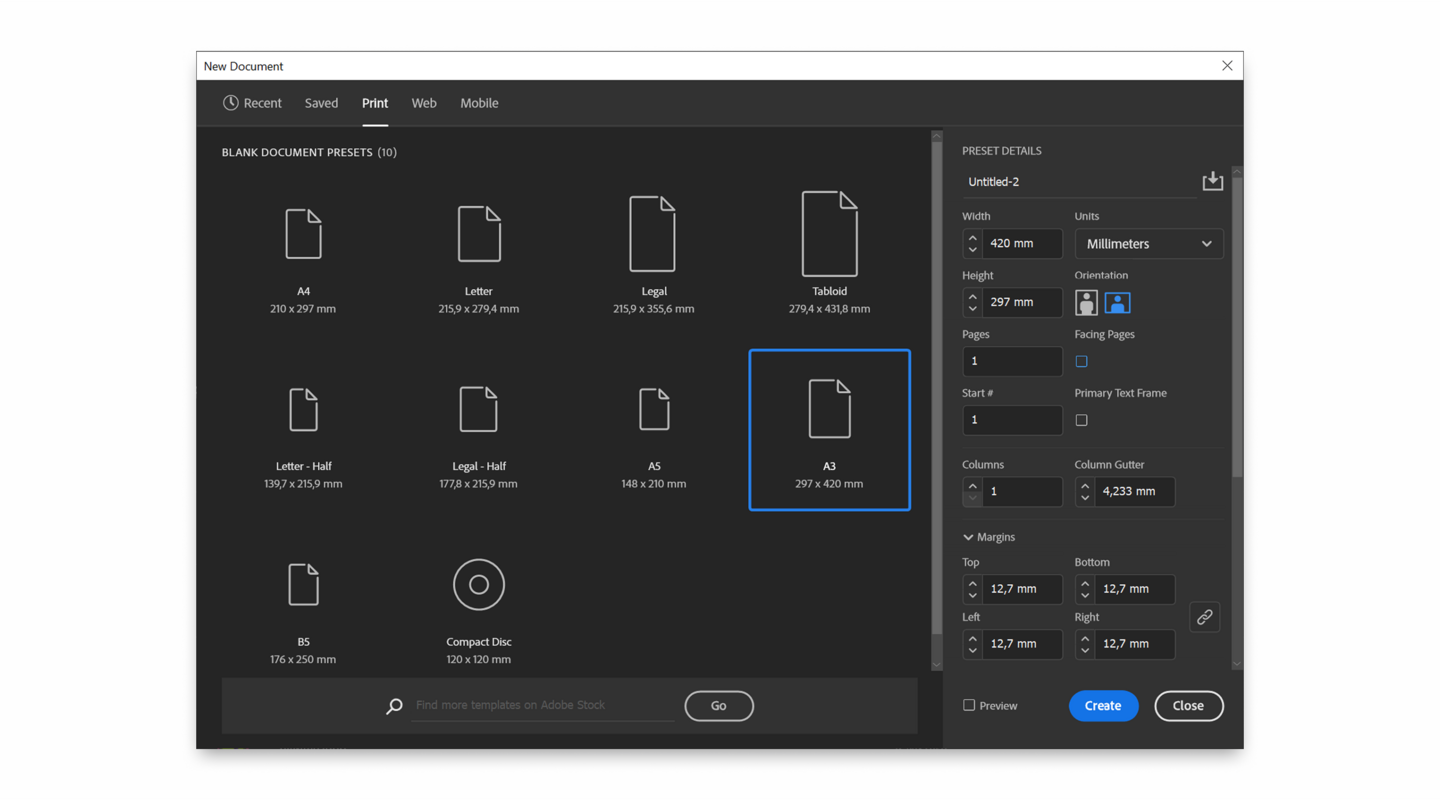
1. Создание файла в InDesign
- Из пресетов раздела «Print» нужно выбрать формат А3.
- В настройках снять галочку с чекбокса «Facing Pages».
- В разделе «Bleed and Slug» назначить выпуск за обрез в 5 мм.
- Нажать кнопку «Create».
2. Настройка фона в A-Master
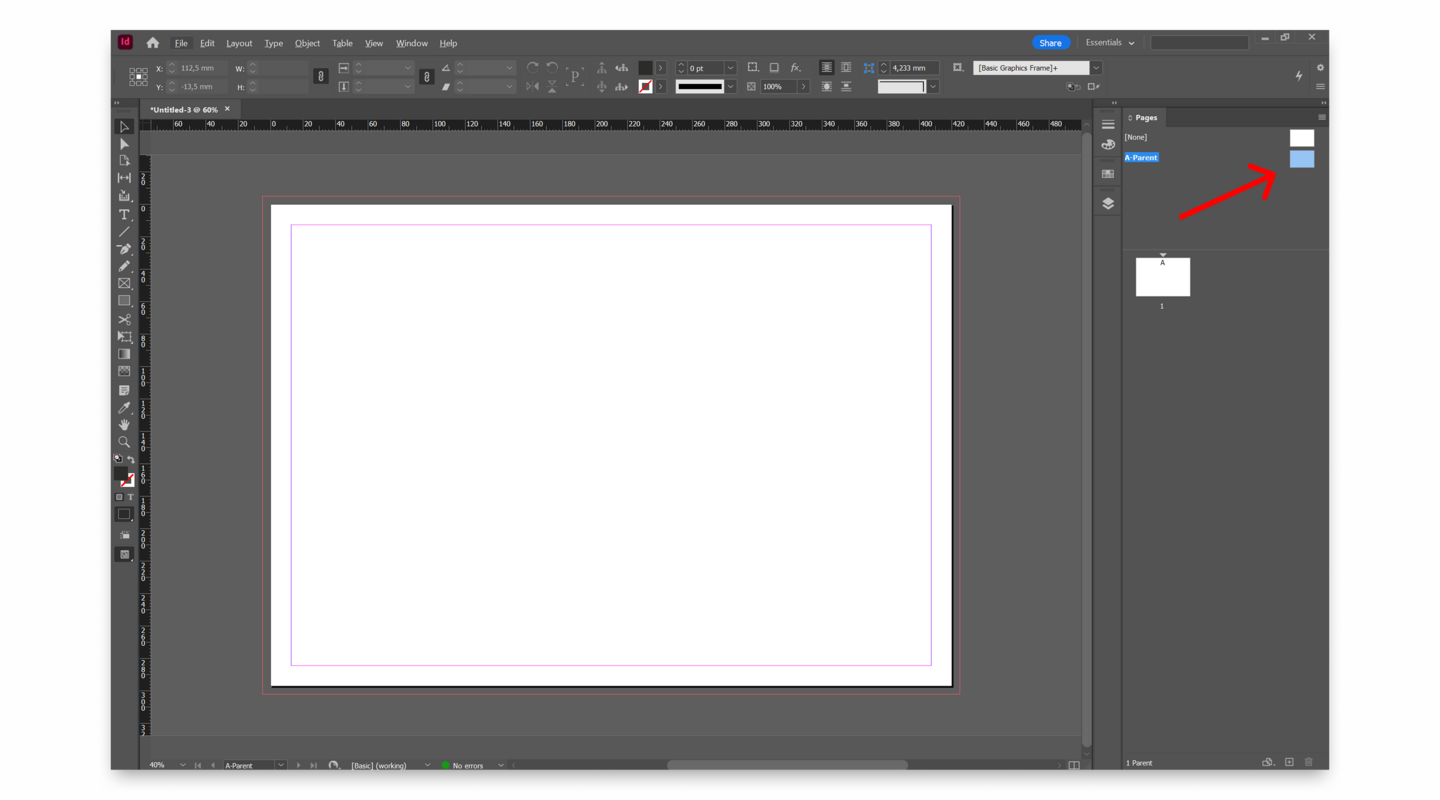
- Двойным кликом по превью A-Master зайти в шаблон.
- В шаблоне создать прямоугольник, растянуть его до выпусков за обрез.

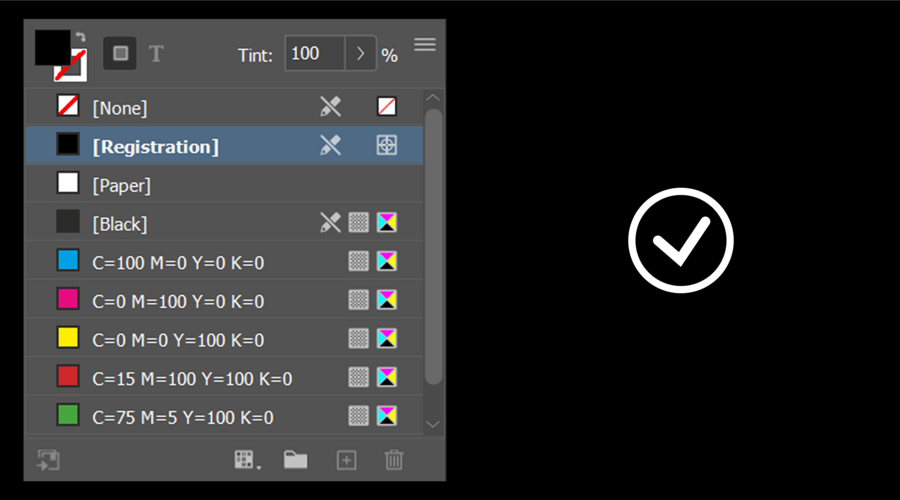
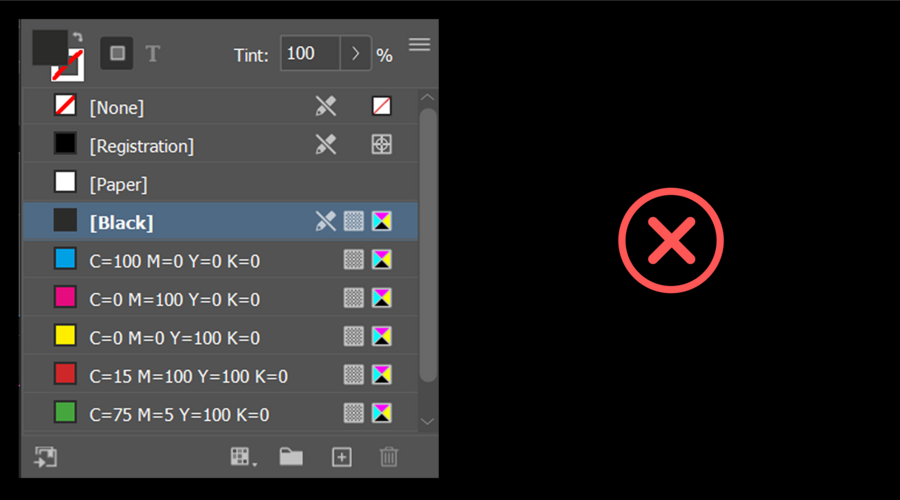
По умолчанию создаётся прямоугольник с цветом Black. В модели CMYK это 0% циана, мадженты и жёлтого, 100% — контура, то есть чёрного. Этот цвет не даёт глубокого чёрного оттенка на экране, поэтому лучше заменить его на Registration (RGB #000000, CMYK 100, 100, 100, 100).
Следующий шаг — создание многоколонной сетки в «мастере» и колонцифры.
Частая многоколонная сетка позволит сделать макет презентации вариабельным для слайдов с одним, двумя, тремя, четырьмя разворотами.
Все слайды должны быть пронумерованы. Исключение могут составлять слайды с крупными фрагментами разворотов.
Нумерацию следует делать автоматически. Ниже — видеоинструкция.
На некоторых слайдах без колонэлементов можно обойтись (например, на титульном листе, шмуцтитулах и слайдах с фрагментами).
Чтобы с конкретного слайда удалить колонэлемент, который был поставлен в мастере, нужно зажать сочетание клавиш Cmd (Ctrl) + Shift и кликнуть по элементу.
В колонтитулах нужно указать название задания и (опционально) имя и номер группы.
Финальная презентация состоит из:
- Обложки проекта;
- Титульного слайда;
- Шмуцтитулов с номером и названием каждого задания;
- Слайдов с разворотами.